Ubuntu 24.04 をインストールしたらやること
日本語入力や macOS 風 UI 調整など、Ubuntu 24.04 インストール後に行った個人的な設定メモです。
目次
はじめに
- Ubuntu 24.04 LTS (日本語 Remix ではない)
- OS は 自作 PC にインストール済み (つまり既存の PC にデュアルブートするかたちでインストールしていない)。
- PC 名表示名ともに taikun です。
- キーボードは REALFORCE TKL for Mac 日本語 91 配列
- macOS っぽいレイアウトになります。
- これら推奨するものではなく個人的なメモです。
ディレクトリを英語にする
env LANGUAGE=C LC_MESSAGES=C xdg-user-dirs-gtk-update日本語入力
Xorg に切り替える
ログイン画面でユーザーを選択すると右下に歯車マークが出てくるので、それをクリックして X Window System をデフォルトの Wayland から Xorg に切り替えます。Wayland の方が新しいのですが、Mozc で入力切替ができなくなります。
キーボードレイアウトの切り替え
sudo dpkg-reconfigure keyboard-configuration- Apple Aluminium
- Japanese
- Japanese
- キーボード配置のデフォルト
- コンポーズキーなし
- いいえ
を選択して終了です。
Xmodmap の設定
Command を Control キーにします。~/.Xmodmap に次の内容で書き込みます。
clear control
remove mod4 = Super_L
remove mod4 = Super_R

keycode 130 = Eisu_toggle
keycode 131 = Hiragana
keycode 133 = Control_L
keycode 134 = Control_R

add control = Control_R Control_L
よくわかりませんが、右 Command はどうやっても Control になってくれませんでした。でも使わないので無視します。キーコードは xev コマンドを実行して色々キーボードを押すと確認できます。
自動起動するアプリケーションで
/usr/bin/xmodmap /home/<ユーザー名>/.Xmodmapを実行するようにします。
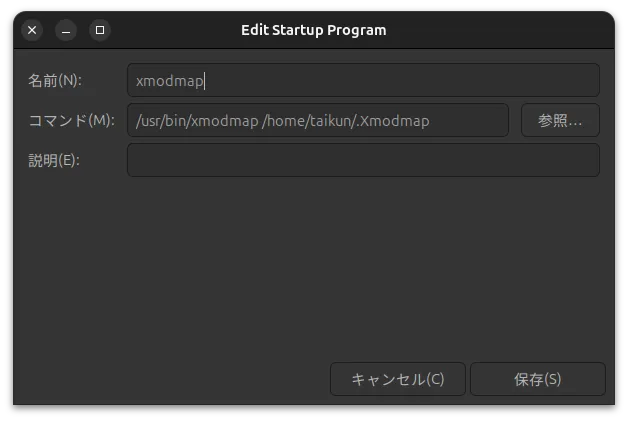
Mozc の設定
キー設定で MS-IME をベースに次のエントリーに変更します。
| モード | 入力キー | コマンド |
|---|---|---|
| 変換前入力中 | Eisu | ひらがなに入力切替 |
| 変換中 | Eisu | ひらがなに入力切替 |
| 直接入力 | Eisu | ひらがなに入力切替 |
| 入力文字なし | Eisu | ひらがなに入力切替 |
| 変換前入力中 | Hiragana | IMEを無効化 |
| 変換中 | Hiragana | IMEを無効化 |
| 直接入力 | Hiragana | IMEを無効化 |
| 入力文字なし | Hiragana | IMEを無効化 |
Eisu と Hiragana の設定が逆に見えますが、使っているキーボードが何故か逆になっているので、それに合わせています。
さいご
再起動します。
タイトルバーボタンを左へ
まず詳細設定アプリを入れます。
sudo apt install gnome-tweaksTweaks が使えるようになるので、「ウィンドウ」「タイトルバーボタン」「位置」を「左」にします。macOS みたいに閉じるボタン等が左側に来ます。
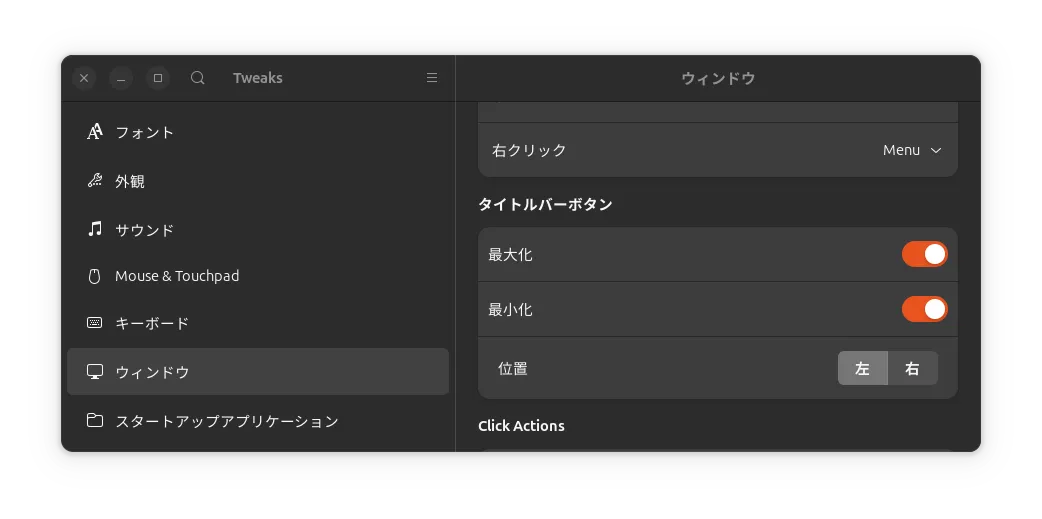
デスクトップのスタイルを変更
- アイコンサイズは気分
- アイコンを右上にする
- ホームディレクトリを非表示
- Dock は自動で隠す
- Panel Mode をオフにして Docker を中央寄せにする
- Dock の位置は下
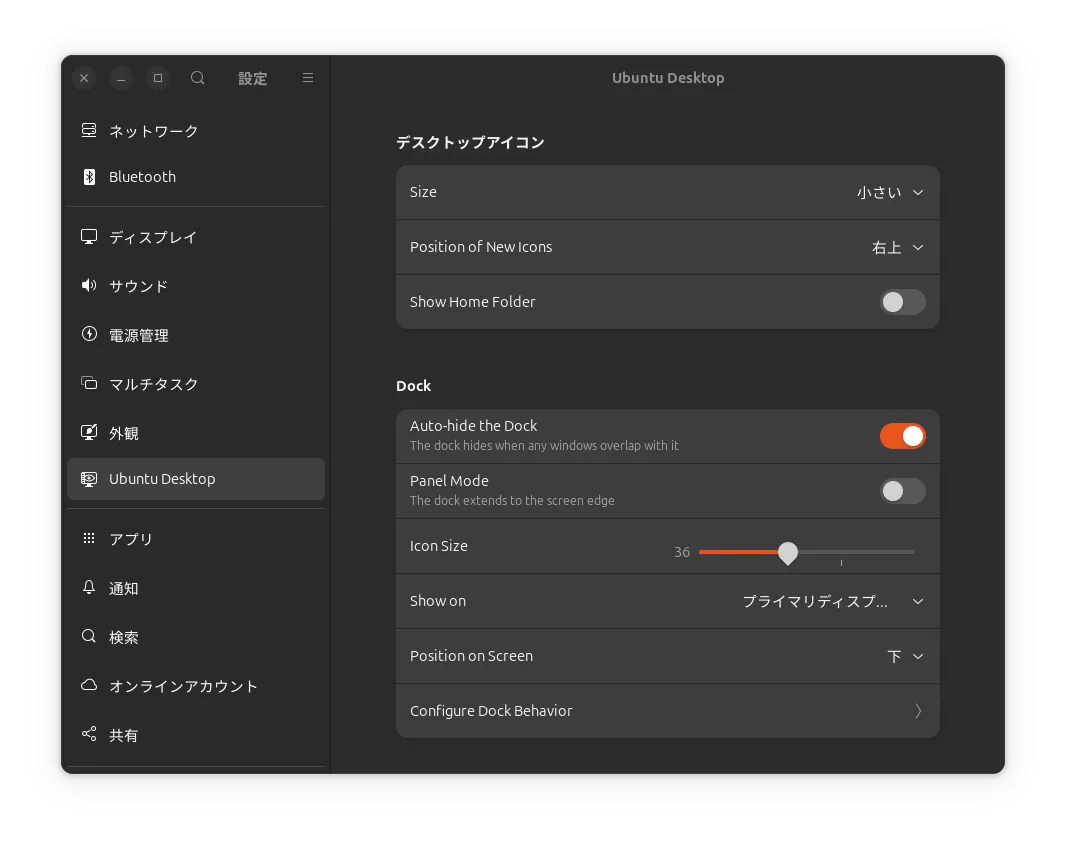
Dock の先頭にアプリを表示するアイコンを持ってきます。
gsettings set org.gnome.shell.extensions.dash-to-dock show-apps-at-top true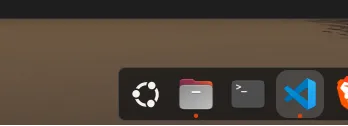
マウスの設定
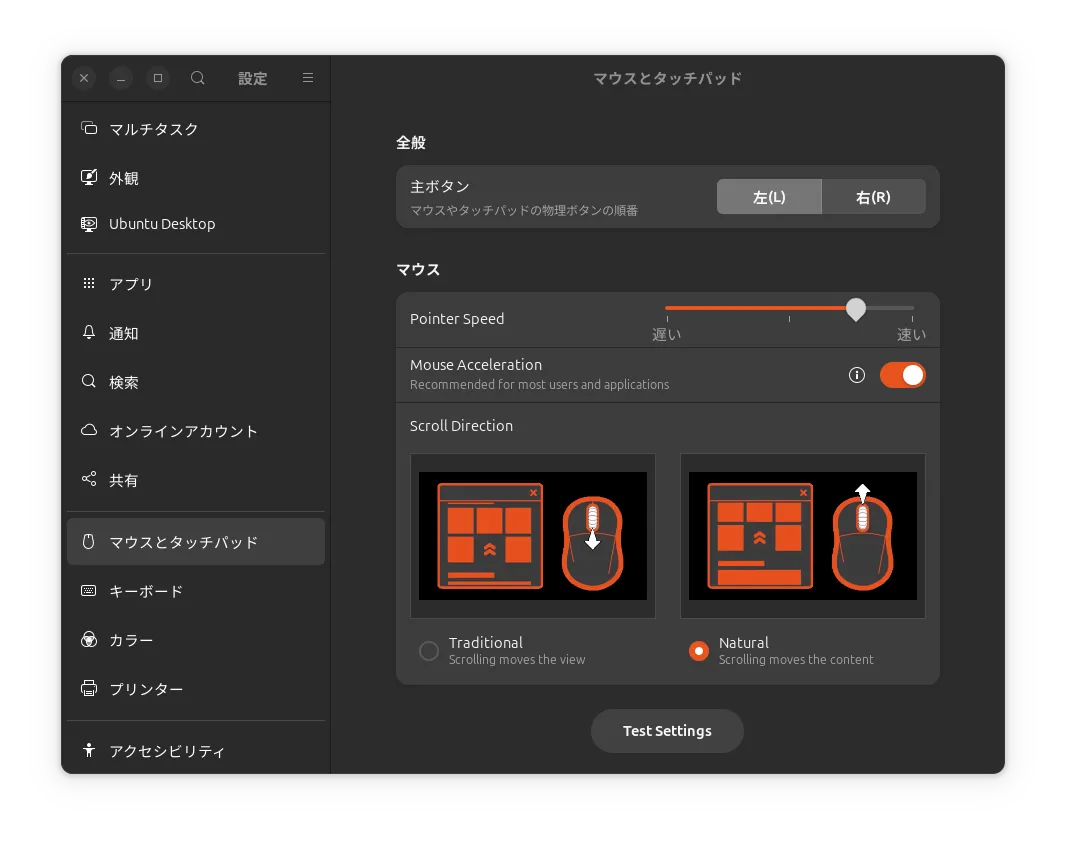
「設定」「マウスとタッチパッド」「マウス」「Scroll Direction」から Natural を選択します。
バックアップ
ディスクの自動マウント
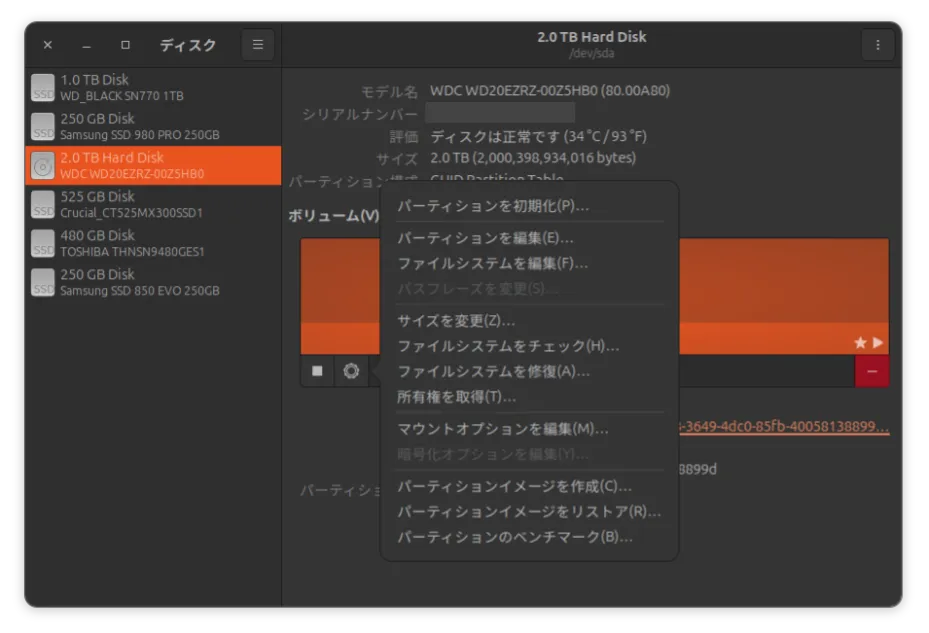
「ディスク」からバックアップ用のディスクを選択して「マウントアプションを編集」をクリックします。
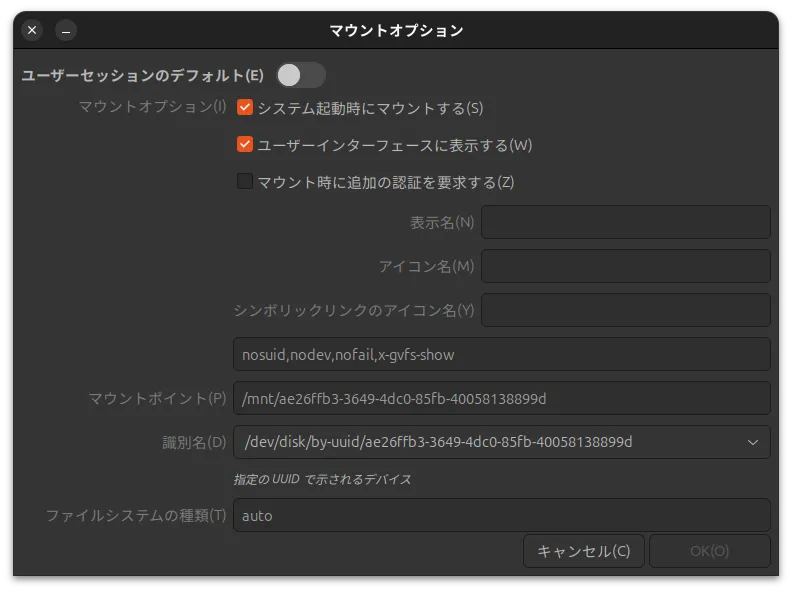
「ユーザーセッションのデフォルト」を ON から OFF にして「システム起動時にマウント」にチェックをいれて「OK」。
Timeshift をインストール
Timeshift を次のコマンドでインストールします。
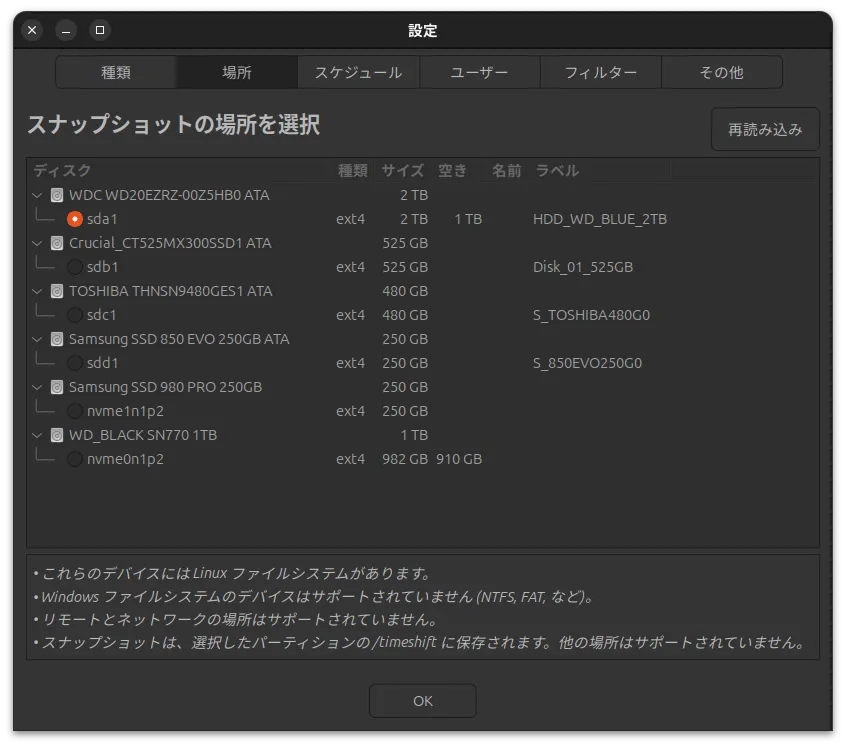
sudo apt install -y timeshift記録場所をバックアップ用のディスクに設定して、いい感じにスケジュールを設定したら完了です。
等幅フォント
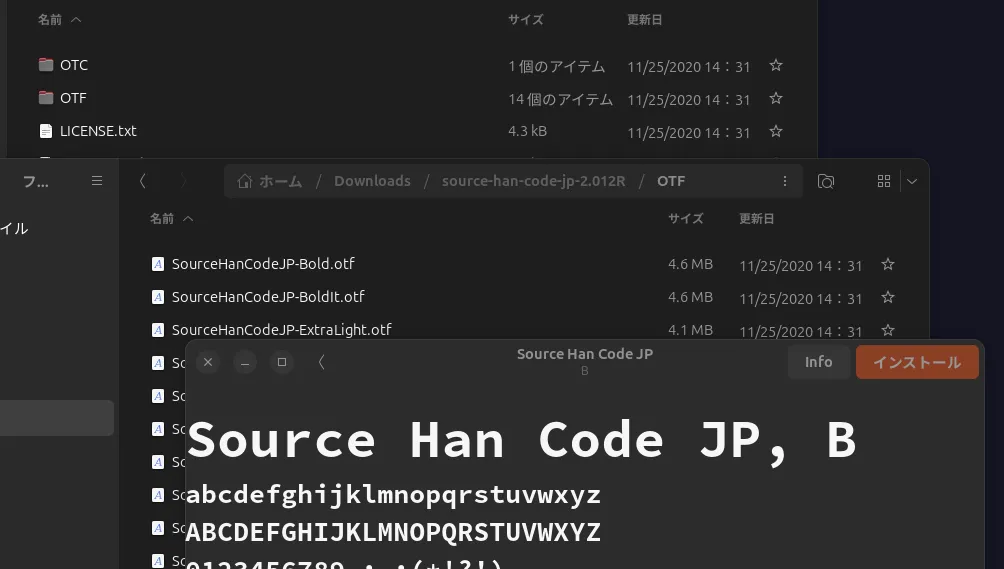
コーディングには Source Han Code JP をよく好んで使っているので、それをインストールします。
例えば現時点で最新版の 2.012R を使うなら、GitHub の Release にいって「Source Code (tar.gz)」をダウンロードしてきます。
圧縮ファイルを展開すると「OTF」ディレクトリがあるので、その中に入っている .otf ファイルを開いて「インストール」ボタンを押せばフォントがインストールされます。
ターミナルのプロンプトを短縮
PS1='${debian_chroot:+($debian_chroot)}\[\033[01;32m\]\u@:\[\033[01;34m\]\W\[\033[00m\]\$ 'その他
Snap パッケージを避ける
Snap パッケージは例えばブラウザなら一部拡張機能が使えないし、VSCode なら日本語入力がバグる (表示されなくなったりする) ので、Snap パッケージのインストールは極力避けましょう。